
이런 오류가 떴다면 이 가이드를 따라 하세요
“한글이 응답하지 않아 문서를 만들지 못했어요”
“한글 프로그램을 실행하지 못해 문서를 만들지 못했어요”
“한글이 문서를 만드는 도중 오류가 나서 문서를 만들지 못했어요”
MathOCR은 PC에 설치된 한/글을 화면에 보이지 않게 실행해서 HWP 문서를 만듭니다. 이때 한글에 업데이트·초기 설정 같은 안내 창이 떠 있거나, 이전에 실패한 한글이 화면에 보이지 않는 채 뒤에 멈춰 있으면 한글이 응답하지 않아 변환이 실패할 수 있습니다.
그림은 최신 버전(v2.3.2) 기준입니다. 오류 창에 [다시 만들기] 버튼이 없다면 앱을 최신 버전으로 업데이트해 주세요.
오류 창에서 [다시 만들기] 누르기
[다시 만들기]를 누르면 뒤에 멈춰 있는 한글을 자동으로 정리한 뒤, 보관해 둔 인식 결과로 한글 문서만 다시 만듭니다. AI 인식을 기다릴 필요가 없고 크레딧도 추가로 차감되지 않습니다. 화면에 열려 있는 한글 문서는 건드리지 않으니 안심하세요. 대부분 여기서 해결됩니다.
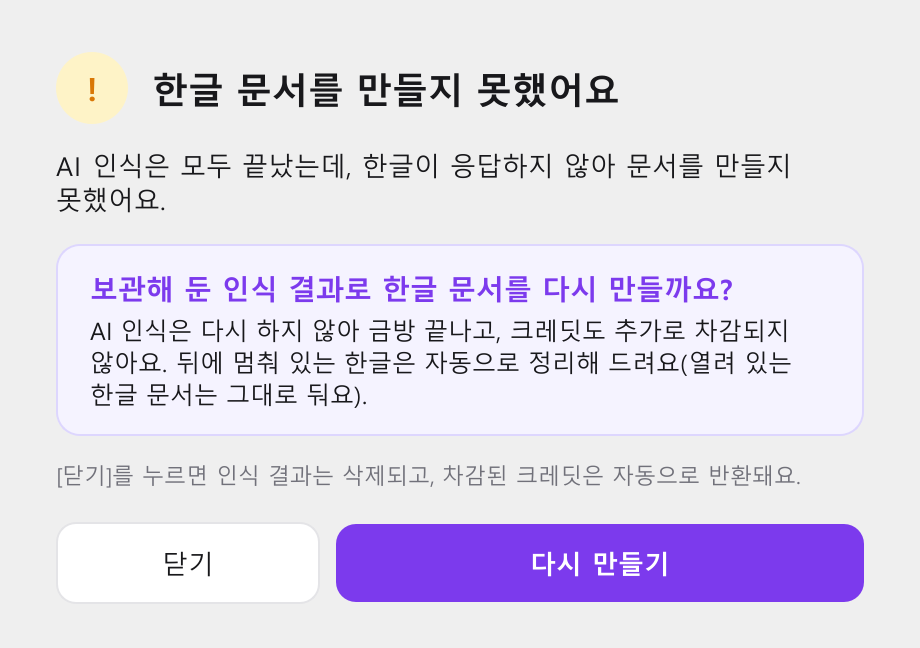
그래도 안 되면: 창이 알려 주는 것 하나만 확인하고 다시 누르기
다시 만들기도 실패하면 창이 ‘이번에도 한글 문서를 만들지 못했어요’로 바뀌고 확인할 것을 하나 알려 줍니다. 열려 있는 한글 창이 있으면 그 창의 이름을 짚어 주니, 안내 창이면 완료하거나 닫고 작업 중인 문서는 저장한 뒤 한글을 모두 닫아 주세요. 열린 창이 없다면 바탕화면이나 시작 메뉴에서 한글을 직접 한 번 실행해서 뜨는 안내 창을 모두 닫은 뒤 한글을 닫아 주세요. 그다음 [다시 만들기]를 다시 누르면 됩니다.
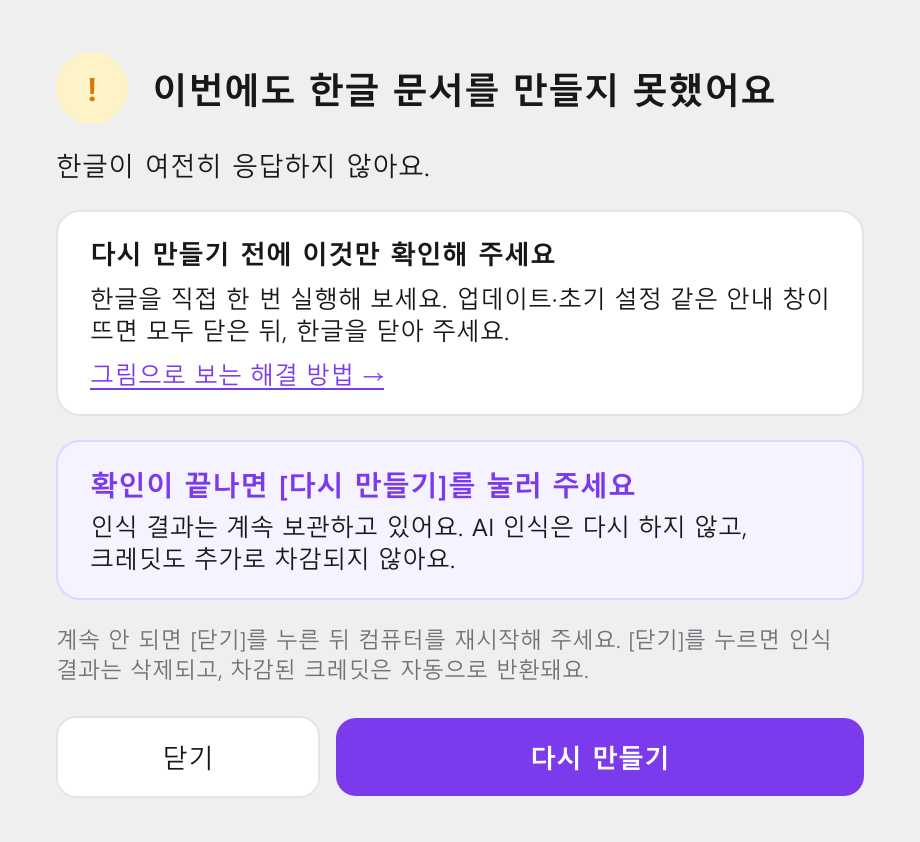
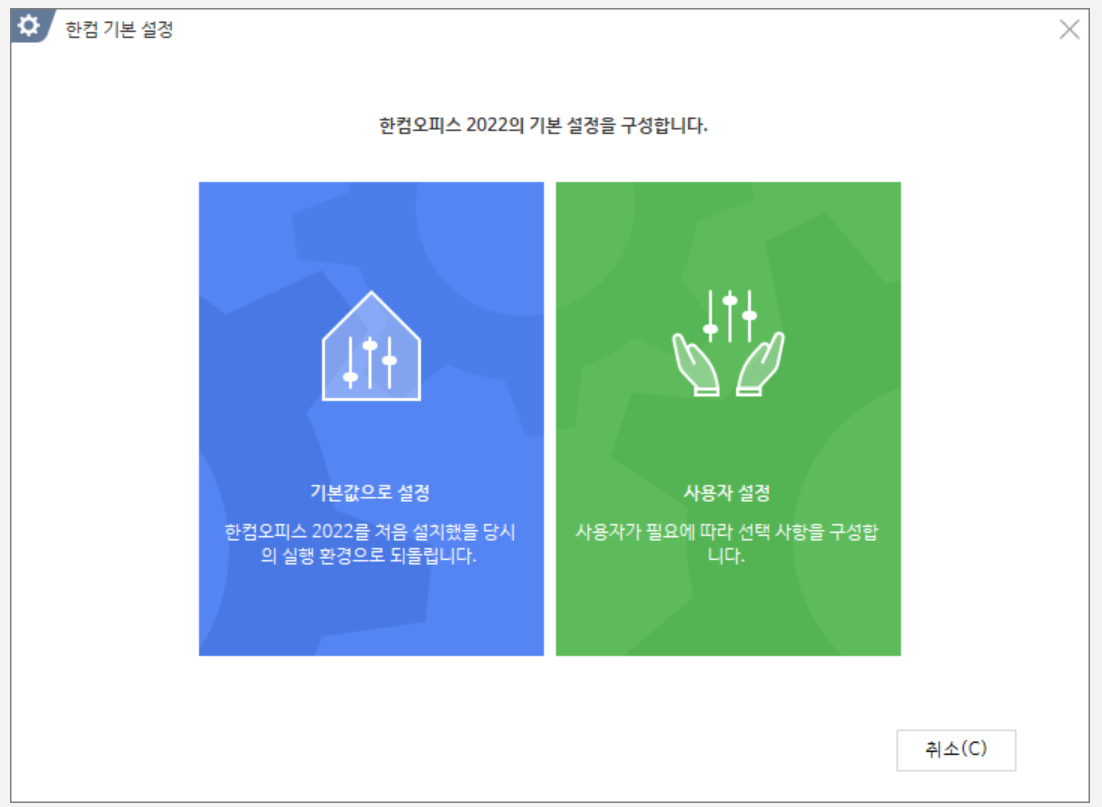
안내 창 예시 — 한컴오피스를 새로 설치·업데이트·복구한 직후에는 처음 실행할 때 아래와 같은 창이 떠서 변환을 막는 경우가 있습니다. 끝까지 완료하거나 닫아 주세요.
그래도 안 되면: [닫기] 누른 뒤 컴퓨터 재시작
오류 창에서 [닫기]를 누르면 차감된 크레딧이 바로 반환됩니다. 그다음 컴퓨터를 재시작하고 다시 변환해 보세요. 재시작하면 뒤에 멈춰 있던 한글이 모두 정리됩니다.
그래도 안 되나요?
- 한글을 항상 ‘관리자 권한으로 실행’하도록 설정해 두었다면 그 설정을 끈 뒤 다시 시도해 보세요. MathOCR과 한글의 실행 권한이 다르면 연결이 막힐 수 있습니다.
- 한글 자체가 실행되지 않거나 ‘설치가 손상’되었다는 오류가 뜨면 한글 연결 오류 해결 가이드를 따라 복구 설치해 주세요.
- 그래도 같은 오류가 반복되면 aimathocr.official@gmail.com으로 오류 화면을 캡처해서 보내 주세요. 확인 후 도와드리겠습니다.