
이런 오류가 떴다면 이 가이드를 따라 하세요
“한글(한컴오피스) 설치가 손상되어 있어 앱과 연결할 수 없습니다”
“라이브러리가 등록되지 않았습니다”
MathOCR은 PC에 설치된 한/글을 이용해 HWP 문서를 만듭니다. 그런데 Windows에 저장된 한글 연결 정보가 손상되면, 한글 프로그램 자체는 멀쩡히 실행되더라도 변환은 실패합니다. 아래의 ‘복구 설치’로 연결 정보를 되살리면 해결됩니다.
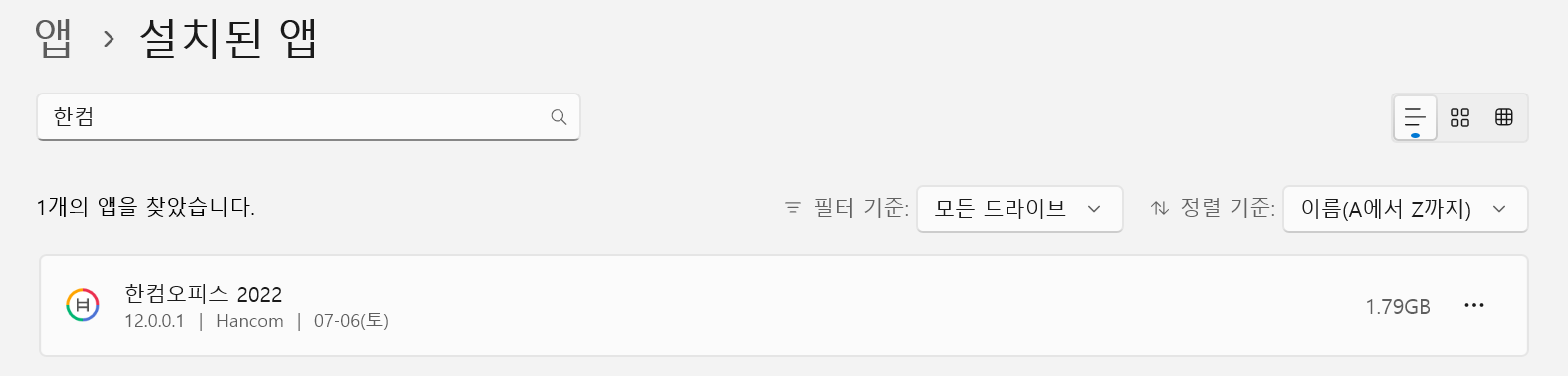
Windows 설정에서 한컴오피스 찾기
Windows 설정 → 앱 → 설치된 앱으로 이동한 뒤, 검색창에 “한컴”을 입력하세요. 한컴오피스 항목 오른쪽의 ⋯ 버튼 → 수정을 클릭합니다.
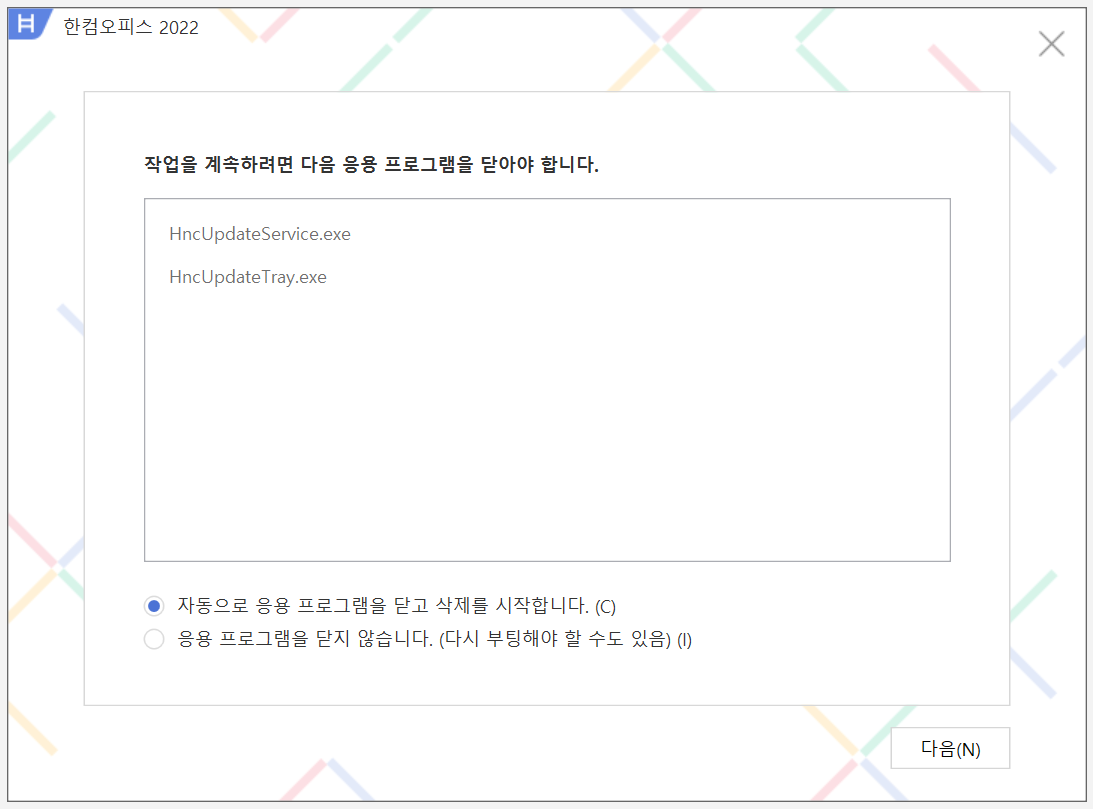
실행 중인 프로그램 닫기
아래와 같은 창이 뜨면 “자동으로 응용 프로그램을 닫고 삭제를 시작합니다”가 선택된 상태 그대로 [다음]을 클릭하세요. 목록에 보이는 프로그램은 자동으로 닫혔다가 복구가 끝나면 다시 사용할 수 있습니다.
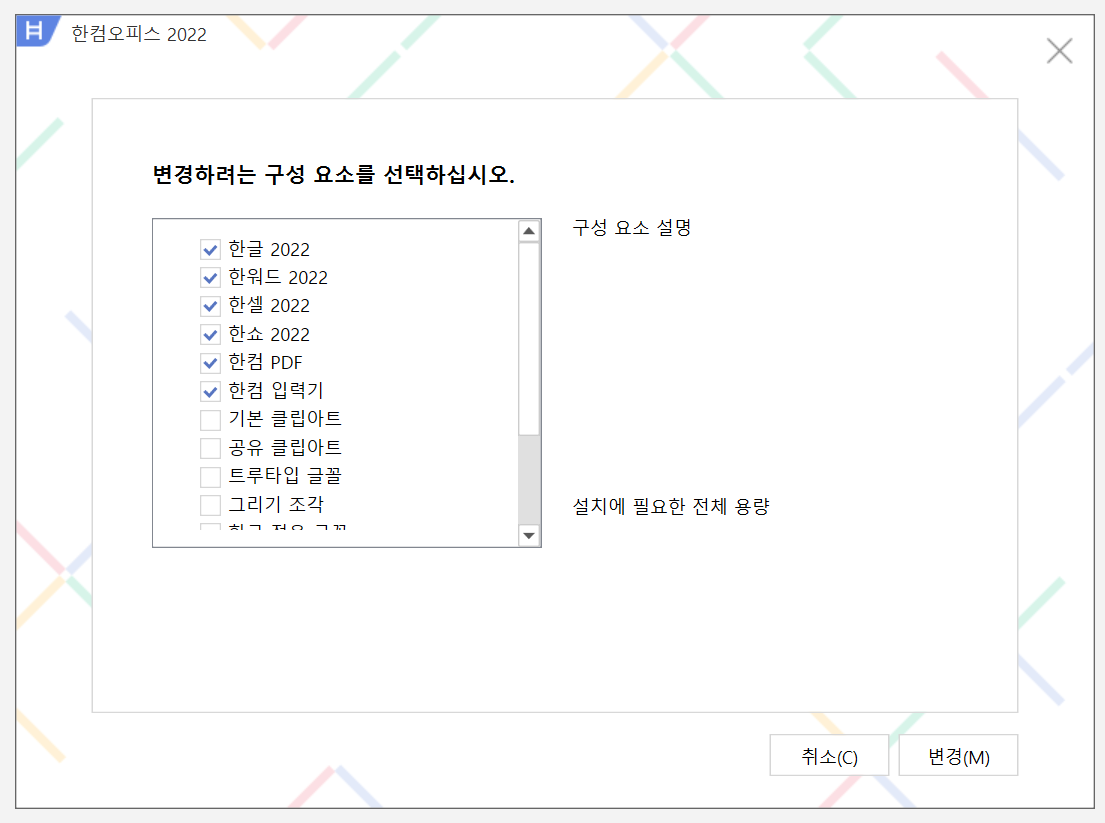
구성 요소는 그대로 두고 [변경] 클릭
구성 요소 선택 창이 나타나면 체크박스를 건드리지 말고 그대로 오른쪽 아래 [변경]을 클릭하세요. 이미 설치된 프로그램을 같은 자리에 다시 설치하면서 손상된 연결 정보를 되살리는 과정입니다.
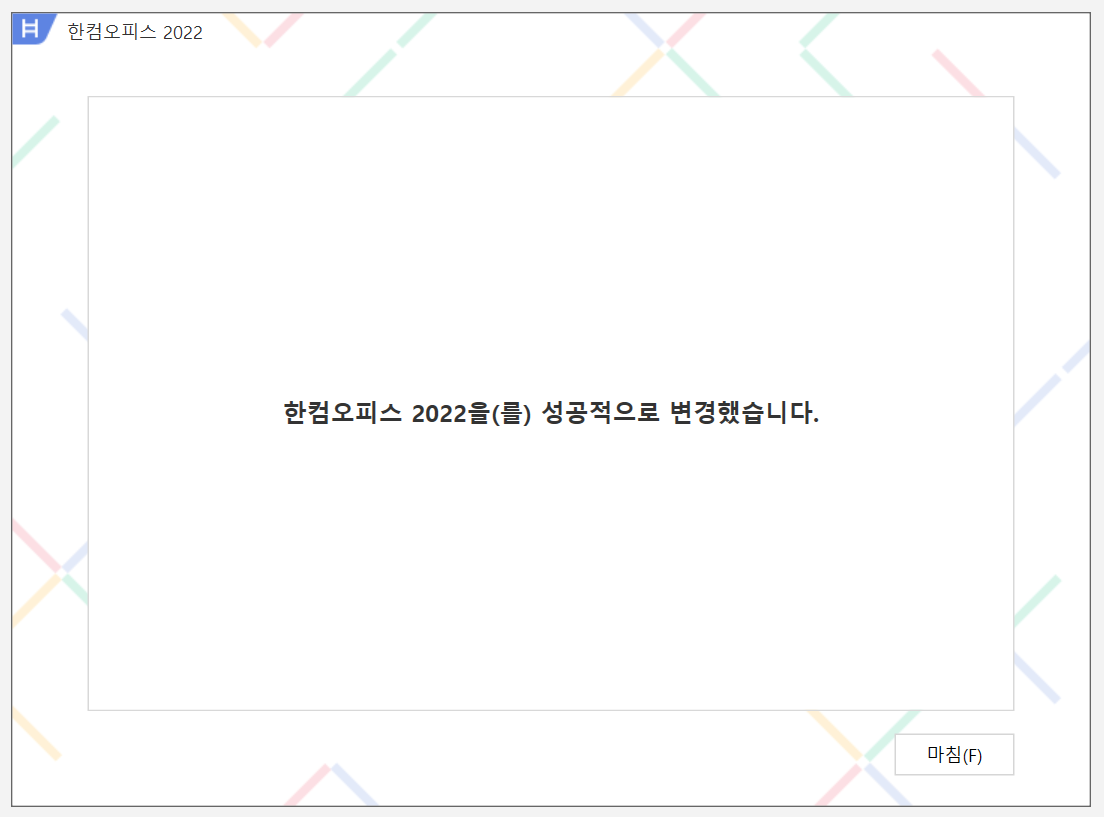
변경 완료 → [마침]
잠시 기다리면 “성공적으로 변경했습니다” 화면이 나옵니다. [마침]을 클릭하세요.
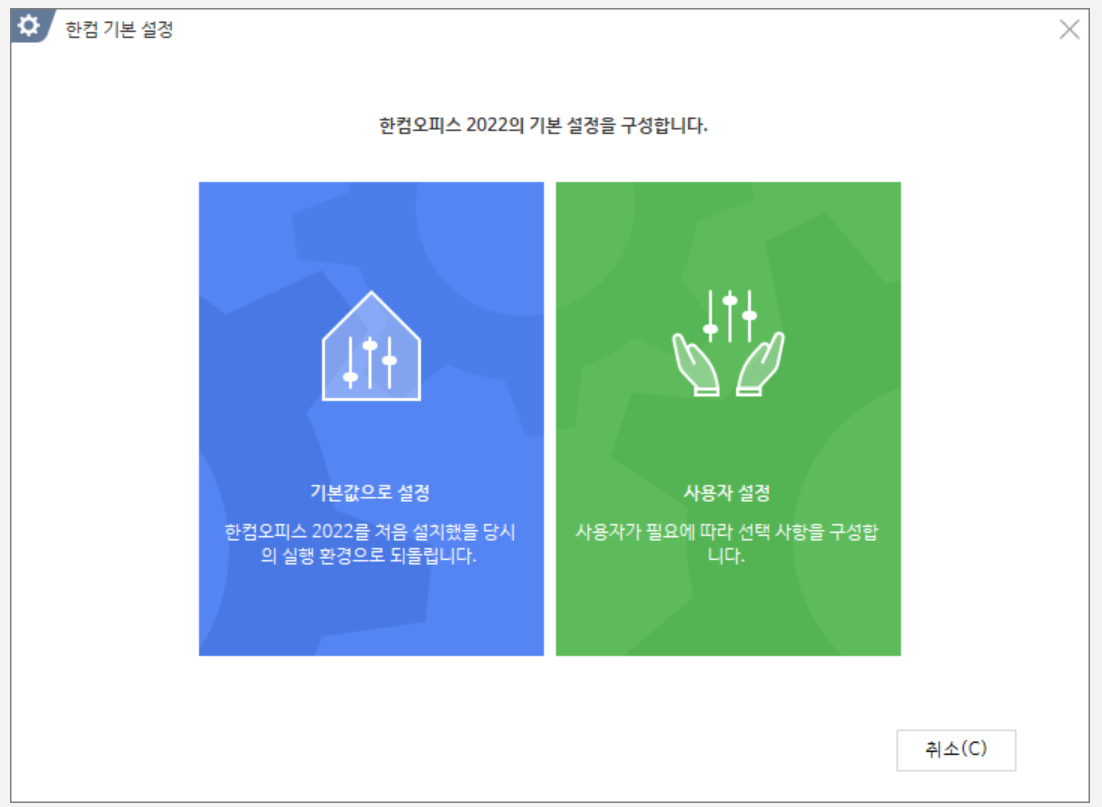
자동으로 뜨는 '한컴 기본 설정' 창에서 [기본값으로 설정]
마침을 누르면 “한컴 기본 설정” 창이 자동으로 나타납니다. 왼쪽의 [기본값으로 설정]을 클릭하세요. (한글 화면·도구 설정을 직접 바꿔서 쓰고 계셨다면 ‘사용자 설정’을 선택해도 됩니다.)
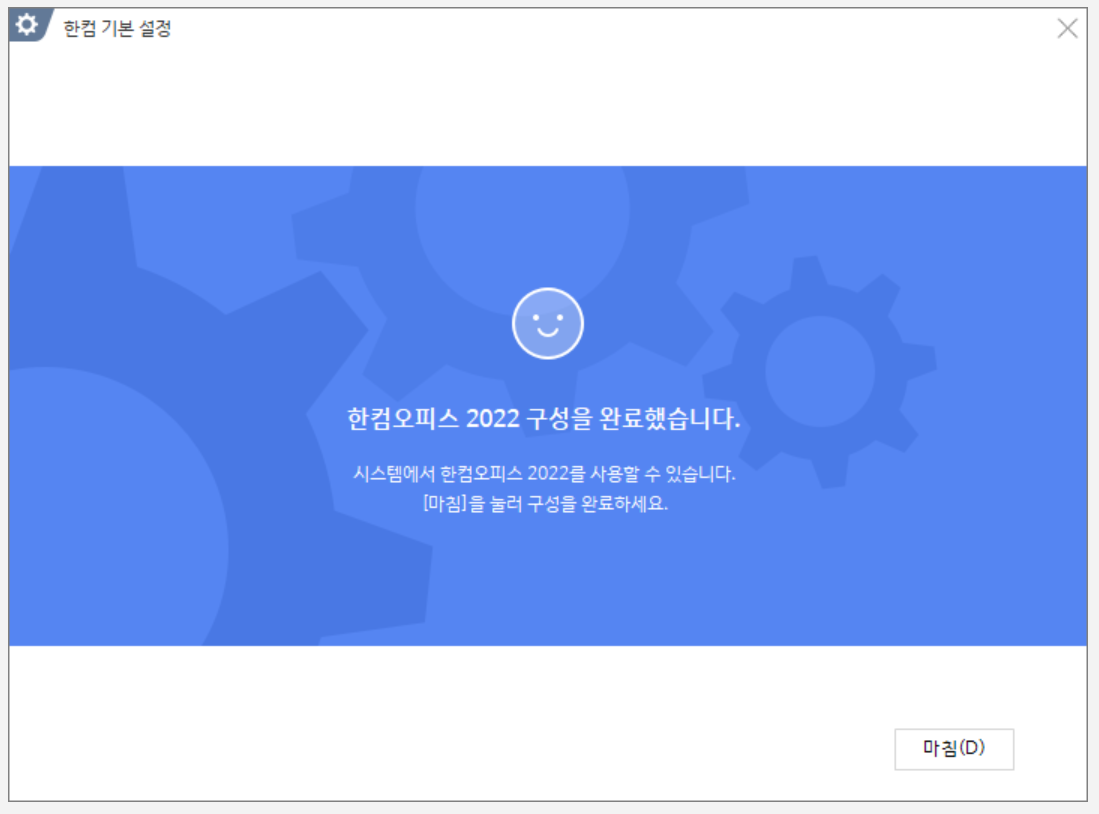
구성 완료 → [마침]
“구성을 완료했습니다” 화면이 나오면 [마침]을 클릭하세요. 여기까지 오면 복구는 끝났습니다.
컴퓨터 재시작 후 변환 다시 시도
컴퓨터를 재시작한 뒤 MathOCR을 실행해 변환을 다시 시도해 보세요. 대부분 여기서 정상적으로 변환됩니다.
그래도 안 되나요?
- 한컴오피스를 제거한 뒤 다시 설치해 보세요. 프로그램만 다시 설치되는 것이라 작성해 둔 문서는 지워지지 않습니다.
- 그래도 같은 오류가 반복되면 aimathocr.official@gmail.com으로 오류 화면을 캡처해서 보내 주세요. 확인 후 도와드리겠습니다.