한눈에 보기
- ✓학원 로고·시험명 머리, 이름·점수 칸, 5지선다형·서답형 표지, 2단 본문, 쪽 번호까지 들어 있어 문제만 넣으면 시험지가 됩니다
- ✓문제를 직접 칠 거면 A4판, AI MathOCR로 옮긴 문제를 붙일 거면 24×33cm판(변환 결과와 같은 폭이라 줄 바꿈이 그대로, 인쇄할 때 A4로 줄여 찍힘). 답안지·정답표는 A4 한 가지
- ✓24×33cm판 한 쪽에 보기 박스가 섞인 5지선다 7문제가 들어갑니다(A4판은 2쪽). 한글(.hwp), 가입 없이 바로
2단 시험지 양식 · 학원 로고·시험명 머리 + 이름·점수 칸 + 5지선다형·서답형 표지 + 본문 2단(가운데 구분선) + 쪽 번호
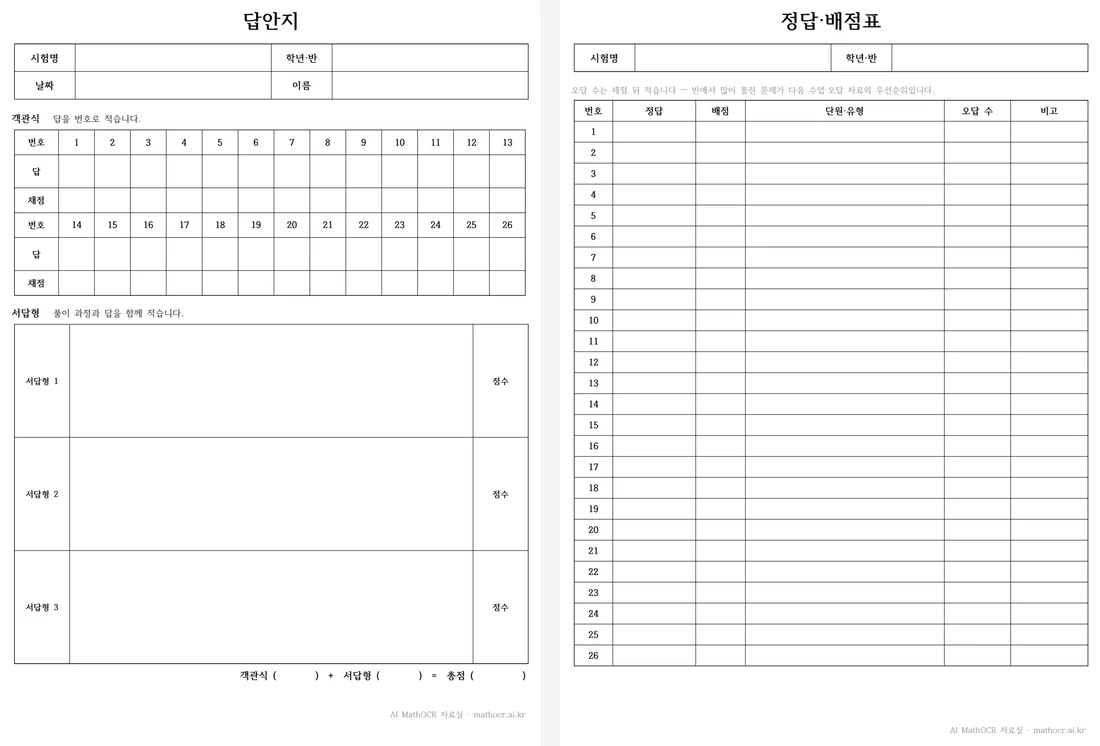
답안지·정답표 · 1쪽 학생 답안지(객관식 26칸·서답형 3칸), 2쪽 정답·배점·단원·오답 수 표 — 문항 수에 맞게 칸을 줄이면 됩니다
한/글 2014 이상에서 열립니다. 머리 글자·로고 자리와 꼬리말의 출처 표시는 고치거나 지우고 쓰셔도 됩니다.
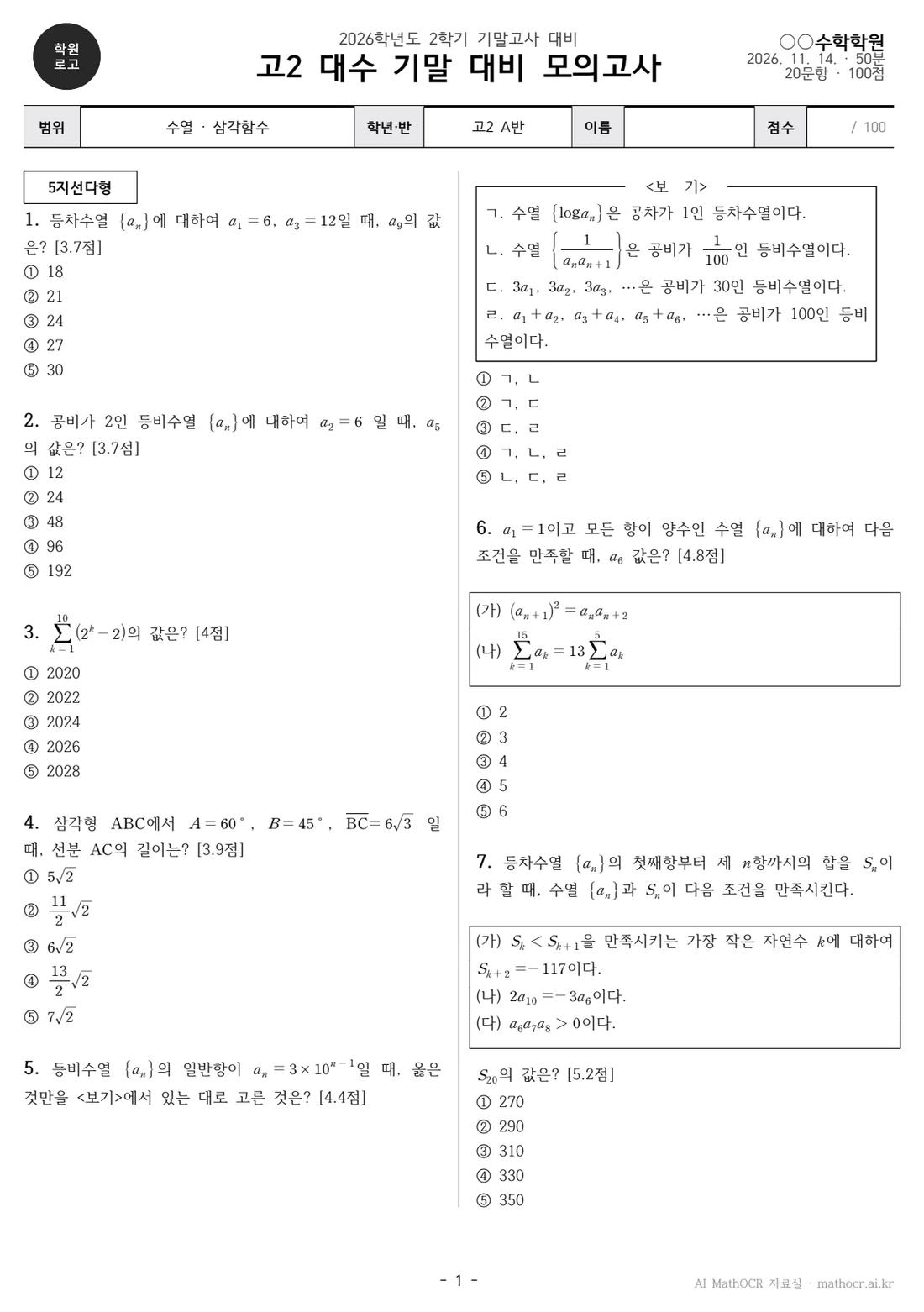
채운 예시
24×33cm판에 보기 박스·조건 박스가 있는 7문제를 넣은 모습입니다. 머리는 시험명·범위·반만 바꿨고(학원명·반은 가상, 로고 자리는 그대로), 본문은 시험지 사진에서 옮긴 문제를 그대로 넣었습니다.
양식 각 자리 — 무엇을 어디에 쓰나
빈 양식(24×33cm판)의 윗부분입니다. 글자는 눌러서 바로 고치면 되고, 번호마다 쓰는 법은 아래와 같습니다.
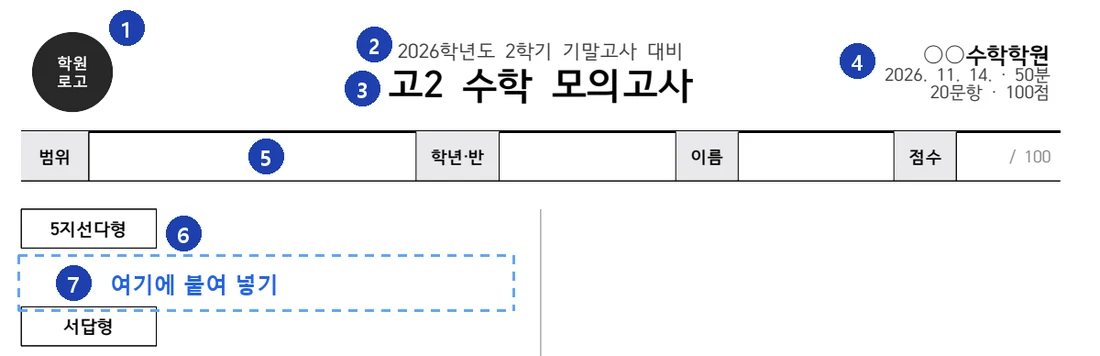
- 1
학원 로고 자리
그림을 눌러 지우고, 그 자리에서 [입력] → [그림](Ctrl+N, I)으로 학원 로고 파일을 넣습니다. 높이 16mm 안팎이 알맞습니다. 로고가 없으면 지우기만 하세요 — 시험명은 쪽 가운데에 그대로 있습니다.
- 2
시험 구분
'2026학년도 2학기 기말고사 대비', '11월 월말평가'처럼 어떤 시험인지 한 줄로.
- 3
시험명
가장 크게 들어가는 제목. '고2 대수 기말 대비 모의고사' 정도 길이가 한 줄에 들어갑니다.
- 4
학원명 · 시험일·시간 · 문항 수·총점
학생이 시험지를 받자마자 확인하는 정보라 오른쪽 위에 모았습니다.
- 5
범위 · 학년·반 · 이름 · 점수
한 줄짜리 칸. 학년·반 칸은 '고2 오후 심화반'이 들어가는 폭이고, 점수 칸의 '/ 100'은 총점에 맞게 고치면 됩니다.
- 6
[5지선다형] · [서답형] 표지
평가원·학교 시험지처럼 객관식과 서답형 구역을 나눕니다. 서답형이 없으면 [서답형] 표지를 지우고, 중등 4지선다형이면 표지 글자만 고치면 됩니다. 서답형 답은 답안지의 서답형 칸에 쓰게 하거나 문제 아래 빈 줄로 풀이 공간을 두세요.
- 7
붙여 넣는 자리
각 표지 아래 빈 줄. 문제를 직접 치거나 변환 결과를 여기에 붙여 넣습니다.
A4와 24×33cm — 본문 2단의 단 폭은 89mm(A4) · 96mm(24×33cm)이고, 둘 다 함초롬바탕 10pt·줄 간격 160%입니다. 문제를 직접 친다면 A4판, AI MathOCR 변환 결과를 붙인다면 변환 결과와 크기가 같은 24×33cm판이 맞습니다.
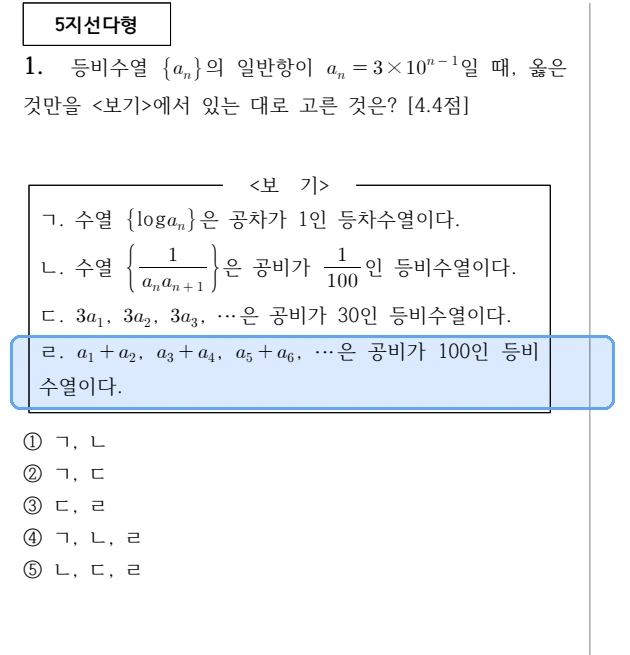
AI MathOCR 변환 결과를 붙이면 — 줄 바꿈 그대로
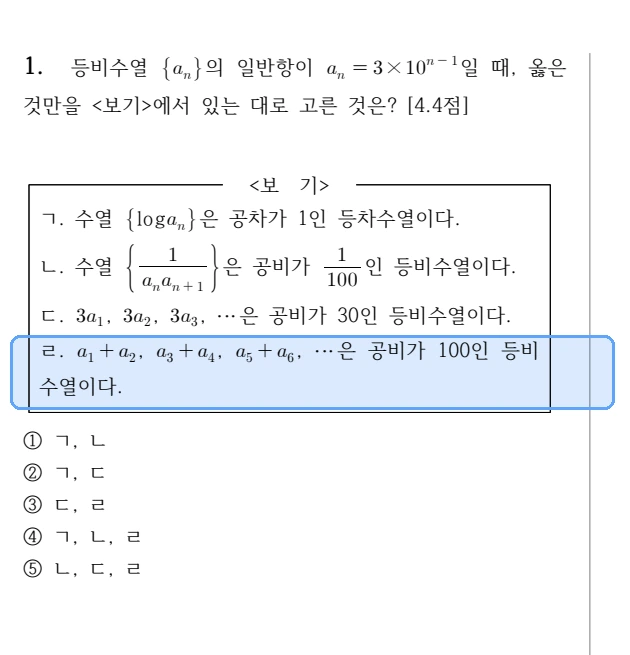
줄이 어디서 바뀌는지는 단 폭과 글자 크기·줄 간격으로 정해집니다. 양식의 24×33cm판 본문은 이 셋을 AI MathOCR 변환 결과와 똑같이 맞췄습니다(단 폭 96mm · 함초롬바탕 10pt · 줄 간격 160%). 그래서 변환한 문제를 복사해 붙여도 줄이 다시 흐르지 않습니다. 아래는 <보기> 박스와 분수가 든 문제를 실제로 복사해 붙여 넣은 결과입니다.
AI MathOCR은 시험지 사진·PDF의 문제를 편집 가능한 한글 수식 문서로 바꿔 주는 Windows 프로그램이고, PC에 정품 한/글(2014 이상 권장)이 있어야 합니다. 양식만 쓸 때는 한/글만 있으면 됩니다.
기출 사진에서 양식까지 4단계
- 1
기출 사진(또는 PDF)을 AI MathOCR로 변환합니다
휴대폰으로 찍은 사진(JPG·PNG, 한 번에 10장까지)이나 스캔 PDF를 열고 ✨ 자동 인식을 누르면 문제마다 박스가 그려집니다. 자동 인식에는 크레딧이 들지 않고, 잔액이 1 이상일 때 쓸 수 있습니다(문제가 잔액보다 많으면 잔액만큼만 박스가 그려집니다). 변환하기를 누르면 24×33cm 2단 한글 문서가 만들어집니다. 학생 필기가 남은 시험지도 인쇄된 문제만 옮기도록 되어 있지만, 사진이 흐리면 잘못 읽을 수 있으니 결과는 한 번 훑어보세요.원본 — 학생 필기가 남은 시험지 사진 변환 결과 — 한글 문서

- 2
변환 결과에서 문제만 복사합니다
1번 문제부터 마지막 문제의 선택지까지 끌어서 고른 뒤 Ctrl+C. 문서 맨 끝의 ‘[ 정답 ]’(해설을 넣었으면 ‘[ 정답 및 해설 ]’) 제목 줄은 빼고 고르세요 — 전체 선택(Ctrl+A)으로 복사하면 이 제목 줄이 붙인 문제들 바로 뒤에 본문 글자로 들어옵니다. - 3
양식의 [5지선다형] 아래 빈 줄에 붙여 넣습니다
빈 줄을 누르고 Ctrl+V. 정답·해설은 미주라서 따로 옮기지 않아도 양식 문서 맨 끝으로 함께 따라옵니다. 서답형 문제는 같은 방법으로 [서답형] 아래에 붙입니다. - 4
간격을 맞추고 인쇄합니다
변환 결과에는 문제 사이에 풀이 공간용 빈 줄이 넉넉히 들어 있습니다. 시험지 분량에 맞게 줄이고, 문제가 두 단에 걸쳐 잘리면 그 문제 번호 앞에 커서를 두고 [단 나누기](Ctrl+Shift+Enter)로 다음 단으로 넘깁니다. A4 용지에 찍을 때는 인쇄 창의 [인쇄 방식]에서 [공급 용지에 맞추어]를 고르면 됩니다.
A4판 양식에 붙여도 수식·박스는 그대로 들어오지만, 단 폭이 7mm 좁아 줄이 다시 맞춰지면서 어색하게 끊기는 줄이 생길 수 있습니다. 변환 결과를 붙여 쓸 때는 24×33cm판을 권합니다.
비용 — 문제 1개 1크레딧(요금제에 따라 약 140~199원)이고, 문제 속 그림은 무료, 변환에 실패한 문제는 크레딧을 자동으로 돌려드립니다. 가입하면 15크레딧(7일)을 드려 기출 15문제를 무료로 옮겨 볼 수 있습니다. 양식은 무료입니다.
답안지·정답표
1쪽은 학생이 쓰는 답안지(객관식 26칸, 서답형 3칸, 점수 합계), 2쪽은 선생님이 쓰는 정답·배점표입니다. 객관식이 20문항이면 뒷 칸은 비워 두거나 지우면 됩니다. 정답표의 단원·유형 칸을 채워 두면 나중에 문제은행에서 찾을 때 색인이 되고, 오답 수 칸은 다음 수업과 오답 자료의 우선순위가 됩니다.
한글에서 2단 시험지를 직접 만들려면?
양식을 내려받아 열면 아래 다섯 단계가 이미 되어 있습니다. 한글에서 직접 만들거나 양식을 고칠 때만 읽으세요. 막히는 곳은 보통 세 번째(머리는 1단, 본문만 2단)입니다.
다섯 단계 펼쳐 보기
- 1
편집 용지(F7)에서 용지와 여백을 정합니다
A4 또는 24×33cm. 여백은 좌우 20mm·위아래 15mm(A4는 12mm)쯤. 머리말·꼬리말 길이를 줄이면 본문이 넓어집니다. - 2
머리를 표 두 개로 만듭니다 (Ctrl+N, T)
1줄 3칸 표에 로고 | 시험명 | 학원명을 넣고 테두리는 아래 굵은 선만 남깁니다. 바로 아래 1줄 8칸 표에 범위·학년반·이름·점수와 빈칸을 번갈아 두고, 이름표 칸에 옅은 회색을 채우면 시험지 머리처럼 보입니다. - 3
머리 아래부터 2단으로 바꿉니다
머리 아래 빈 줄에 커서를 두고 [쪽] → [다단 설정 나누기](Ctrl+Alt+Enter)를 넣은 뒤, [쪽] → [단] → [다단 설정]에서 단 개수 2, 구분선을 켭니다. 이름이 비슷한 [단 나누기](Ctrl+Shift+Enter)는 글을 다음 단으로 넘기는 기능이라 여기서 쓰면 안 됩니다. 머리까지 2단으로 갈라지면 되돌리고(Ctrl+Z) 다단 설정 나누기를 먼저 넣었는지 확인하세요. - 4
문항 번호·배점 서식을 정합니다
'1.'을 굵게 12pt로, 본문은 10pt·줄 간격 160%. 배점은 문장 끝 [4점]. 보기 박스는 표 1칸이나 문단 테두리로. - 5
쪽 번호를 넣고 양식으로 저장합니다 (Ctrl+N, P)
가운데 아래. 완성한 빈 양식은 따로 두고, 시험마다 복사해서 씁니다.
기출과 문제은행은 어떻게 정리하나요?
규칙은 하나입니다 — 시험 하나 = 폴더 하나, 그 안에 ① 원본(사진·PDF) ② 한글 변환본 ③ 정답·배점표 세 가지를 둡니다. 문항 단위로 쪼개 두지 않아도, 정답표의 ‘단원·유형’ 칸을 채워 두면 어느 시험에 어떤 유형이 나왔는지 표 한 장으로 보이고, 파일 안에서는 찾기(Ctrl+F)로 ‘사인법칙’처럼 검색할 수 있습니다.
문제은행/
  고2 대수/
    2026-2학기 기말/
      원본.pdf              ← 학생 시험지 사진 묶음(학교명은 잘라 둡니다)
      변환본.hwp            ← AI MathOCR 변환 결과(번호·정답 미주 그대로)
      시험지.hwp            ← 이 양식에 붙여 낸 시험지
      정답배점표.hwp        ← 단원·유형 · 오답 수까지
    2026-2학기 중간/
  고1 공통수학1/
…- 시험이 끝난 주에 바로
- 학생 시험지를 걷을 수 있는 건 시험 직후 며칠뿐입니다. 사진만 먼저 찍어 폴더에 넣어 두고, 변환은 그 주 안에 합니다.
- 정답표의 단원·유형은 반드시 채웁니다
- 이 칸이 비어 있으면 문제은행이 아니라 파일 더미입니다. 변환 직후 채점하면서 적는 것이 가장 쉽습니다.
자주 묻는 질문
본문이 비어 있는데 문항 번호는 어떻게 넣나요?
+
직접 칠 때는 '1.'을 굵게 12pt로 치고 본문을 이어 씁니다. AI MathOCR 변환 결과를 붙여 넣으면 번호가 이미 붙어 있습니다(남겨 둔 문제 영역 순서대로 1, 2, 3…). 번호를 미리 넣어 두지 않은 이유입니다.
학원 로고는 어떻게 넣나요?
+
머리 왼쪽의 '학원 로고' 그림을 눌러 지우고, 그 자리에서 [입력] → [그림](Ctrl+N, I)으로 로고 파일을 넣습니다. 그림이 크게 들어오면 모서리를 끌어 높이 16mm 안팎으로 줄이세요. 로고가 없으면 지우기만 해도 시험명은 쪽 가운데에 그대로 있습니다.
꼬리말의 'AI MathOCR 자료실' 표시는 지워도 되나요?
+
네, 지우고 쓰셔도 됩니다. [쪽 윤곽] 보기에서 쪽 아래 꼬리말을 두 번 누르면 고칠 수 있고, [머리말/꼬리말] 탭의 [지우기]로 통째로 없앨 수도 있습니다. 쪽 번호는 따로 들어 있어 그대로 남습니다.
A4판과 24×33cm판 중 어느 것을 받아야 하나요?
+
문제를 직접 치거나 다른 곳에서 가져온다면 A4판, AI MathOCR 변환 결과를 붙여 넣는다면 24×33cm판입니다. 24×33cm는 변환 결과가 나오는 크기라 줄 바꿈이 그대로이고, 인쇄 창의 [인쇄 방식]에서 [공급 용지에 맞추어]를 고르면 A4 용지에 줄여 찍을 수 있습니다(87.5%로 줄어 본문 10pt가 약 9pt로 찍힙니다). A4판에 붙이면 단 폭이 좁아 줄이 다시 맞춰집니다.
객관식이 20문항이면 답안지의 남는 칸은요?
+
비워 두거나 표의 뒷 칸을 지우면 됩니다. 학교 시험은 객관식 21~25문항이 흔해 26칸으로 두었습니다. 서답형 칸도 같은 방식으로 줄이거나 복사해 늘릴 수 있습니다.
배점은 어디에 적나요?
+
문장 끝에 [3.7점]처럼 적는 것이 학교 시험지 관례입니다. 정답·배점표에도 같은 값을 적어 두면 채점과 오답 수 집계가 한 장에서 끝납니다.
2단 가운데 구분선을 없애거나 1단으로 바꾸려면요?
+
본문에 커서를 두고 [쪽] → [단] → [다단 설정]에서 구분선을 끄거나 단 개수를 1로 바꾸면 됩니다. 머리는 따로 1단으로 되어 있어 영향을 받지 않습니다.
변환 결과 파일을 그대로 시험지로 써도 되나요?
+
됩니다. 변환 결과도 24×33cm 2단 문서이고, 정답과 해설은 문서 끝에 미주로 붙습니다. 다만 학원 로고·이름·점수 칸이 있는 시험지로 내려면 이 양식에 붙여 넣으세요. 어느 쪽이든 문제 사이의 풀이 공간용 빈 줄은 시험지 분량에 맞게 줄이면 됩니다.
무료 체험으로 어디까지 해 볼 수 있나요?
+
가입하면 15크레딧을 드리고, 받은 날부터 7일 동안 쓸 수 있습니다. 문제 1개가 1크레딧이니 기출 15문제를 한글로 옮겨 볼 수 있습니다. 양식 자체는 가입 없이 무료입니다.
함께 보면 좋은 글
양식 내려받기
시험지 만들기에서 시간이 드는 건 틀이 아니라 문제를 넣는 일입니다. 틀은 이 양식으로 끝내고, 문제는 기출 사진에서 옮겨 오세요.
AI MathOCR은 Windows 프로그램이고 PC에 정품 한/글이 있어야 합니다. 양식은 한/글만 있으면 됩니다.
2단 시험지 양식 · 학원 로고·시험명 머리 + 이름·점수 칸 + 5지선다형·서답형 표지 + 본문 2단(가운데 구분선) + 쪽 번호
답안지·정답표 · 1쪽 학생 답안지(객관식 26칸·서답형 3칸), 2쪽 정답·배점·단원·오답 수 표 — 문항 수에 맞게 칸을 줄이면 됩니다